
当サイトのオリジナルAIツールを見つけてくれてありがとうございます! このツール、実はGoogleの最新最強AI「Gemini」を直接動かしてるのでめちゃくちゃ賢いんですが…最初に1分だけ、あなた専用の「APIキー」というものを取得してもらう必要があります!
「えっ、APIキー…?なんか難しそう…プログラミングとか無理だよ…」 と思ったそこのあなた、全然大丈夫です!!笑
Googleアカウント(普通のGmailとか)さえあれば、誰でも【完全無料&クリックだけ】で秒で作れちゃいます。 画像付きで超わかりやすく解説するので、スマホ片手にサクッと設定しちゃいましょう!📱✨
目次
💡 準備するもの
- Googleアカウント(いつもYouTubeとか見てるやつでOK!)
ステップ1:Googleの開発者サイトを開いてOKする!
まずは「Google AI Studio」という、Googleの秘密基地みたいなサイトに入ります。 全部英語でビビるかもしれませんが、ただチェックを入れてボタンを押すだけなので安心してください!笑
- 下のリンクから「Google AI Studio」を開きます!
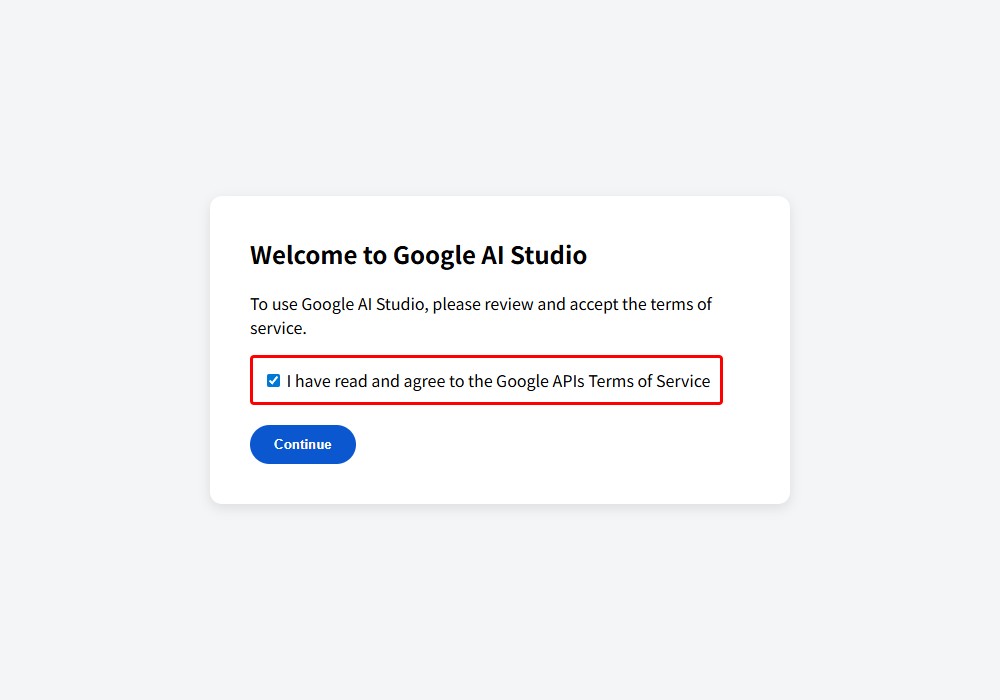
👉 Google AI Studioにアクセスする (※もしログイン画面が出たら、そのままGoogleアカウントでログインしてね) - 初めて開くと、こんな感じの利用規約(ルール説明)画面がドーンと出ます。
- 画面の中のチェックボックスに**「ポチッ」とチェックを入れて、青い「Continue」ボタンをクリック!** これで最初の壁はクリアです🎉
ステップ2:あなた専用の「合鍵(APIキー)」を作ろう!
さあ、ここからが本番!AIを動かすための「合鍵」を発行します。
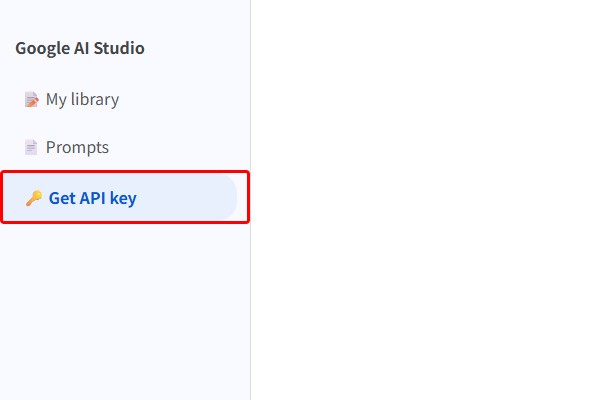
- 画面の左端にあるメニューから、鍵のマークがついた 「Get API key」 を探してクリックします。
- 画面の真ん中あたりに現れる、青い 「Create API key」 ボタンを元気よくクリック!
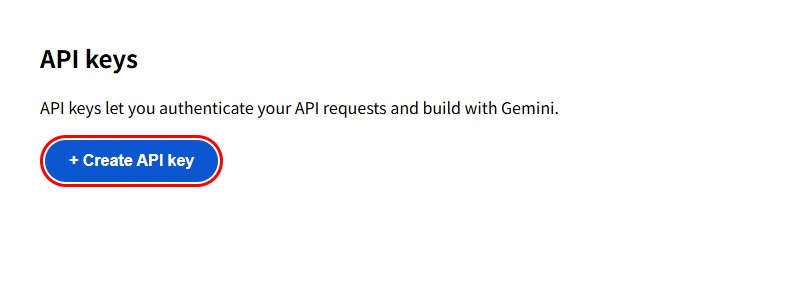
- 小さい画面が出たら、もう一回 「Create API key in a new project」 をクリックします。
- くるくる〜っと数秒待つと…ジャーン!謎の長ーい文字列が出てきます。
これがあなたのAPIキーです!
横にある 「Copy(コピー)」ボタン を押して、キーをコピーしておきましょう。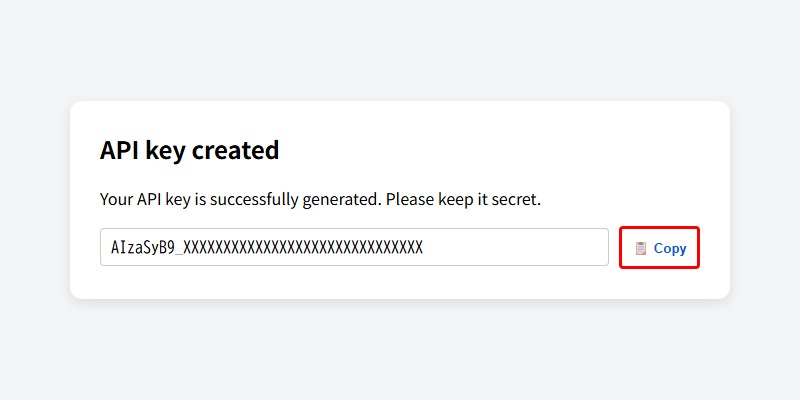
⚠️ 注意 ⚠️
このAPIキーは「あなたの銀行の暗証番号」くらい大事なものです。絶対にSNSでスクショを載せたり、他の人に教えたりしないでね!
ステップ3:ツールに鍵を挿して使ってみよう!🔑
合鍵のコピー、バッチリですか?あとはツールの鍵穴に挿すだけです!
- 当サイトの[AIツールのページ(※ここにツールのリンク)]を開きます。
- ツールの入力欄に 「APIキーを入力してね」 って場所があるので…
- 先ほどコピーしたAPIキーを、そこにペースト(貼り付け)します!(※ご自身のツールのスクリーンショットをここに1枚挿入してください!)
- あとは好きな言葉を入れて「実行」ボタンを押すだけ! これでGoogleの超絶かしこいAIが、あなたのためだけに無料で働きまくってくれます💻✨
よくある質問(FAQ)コーナー🤔
- Q. これ、あとから高額な請求とか来ない?めっちゃ怖いんだけど…
- A. 心配無用です! よっぽど「1秒間に100回実行するプログラム」とか無茶なことをしない限り、個人でぽちぽち遊ぶ分にはGoogleの無料枠内で余裕で使い放題です!勝手にクレジットカードから引き落とされたりすることは絶対にありません。
- Q. パソコン持ってない!スマホからでもイケる?
- A. もちろんです! 画面がちっちゃいだけで、やることは全く同じ。
「APIキーを発行してコピー」→「ツールの画面に貼り付け」の流れで、スマホからでもサクサク使えちゃいますよ👍
- A. もちろんです! 画面がちっちゃいだけで、やることは全く同じ。
お疲れ様でした!文字で見ると長く感じたかもしれませんが、やってみるとマジで秒で終わりますよね?笑
「APIキー」なんていうちょっとプロっぽいものを手に入れたあなたなら、もうAIツールは使いこなしたも同然です!ぜひうちのツールや自作ツールを遊び倒してくださいね!🔥
コメント